これまでの撮影経験を踏まえ、テニスにおける[Insta360/X4 Air]の撮影プロファイル及び、周辺アイテムと設置方法等を思案してみる。
目次
■使用アイテム
自撮り棒は[Insta360/超長い自撮り棒300cm]1本あれば事足りる。
【360°カメラ】[Insta360/X4 Air]
【自撮り棒】[Insta360/超長い自撮り棒300cm]
【マウント】[BABOLAT/ラケットバッグ ピュアライン9本]
【撮影】定点/手持ち
■撮影プロファイル
-撮影ファイルサイズ
360°カメラの一般的な画質とファイルサイズの相関表がコチラ。撮影時間目安は1ゲーム3分、4ゲーム先取ノンアドで12分、4ゲーム先取ノンアドで20分程。画質優先の8K/30fbs、フレームレート優先の6K/50fbsで20分撮影した場合の元ファイルの容量は30GBと膨大。視聴用に動画を書き出した際の画質を考えるとデフォルトの撮影プロファイルは6K/30fbsが良いと思われる。
| 解像度 | フレームレート | ファイルサイズ(GB) | アクティブHDR | アダプティブトーン | |||
| 1min | 10min | 20min | 30min | ||||
| 8K | 30fps | 1.5 | 15 | 30 | 45 | ○/× | ○/× |
| 6K | 50fps | 1.5 | 15 | 30 | 45 | × | × |
| 30fps | 0.9 | 9 | 18 | 27 | ○/× | ○/× | |
| 4K | 50fps | 0.8 | 8 | 16 | 24 | × | × |
| 30fps | 0.5 | 5 | 10 | 15 | ○/× | ○/× | |
-撮影プロファイル
デフォルトの撮影プロファイルは下記の通り設定。
≫撮影プロファイル
【解像度】6K
【フレームレート】30fbs(スロー再生視聴をする場合は50fbs)
【アクティブHDR】ON
【アダプティブトーン】ON
■撮影スタイル
テニスは基本360°カメラの定点設置による撮影スタイルとなる。
①定点撮影(キャリーワゴン+テニスバッグマウント)
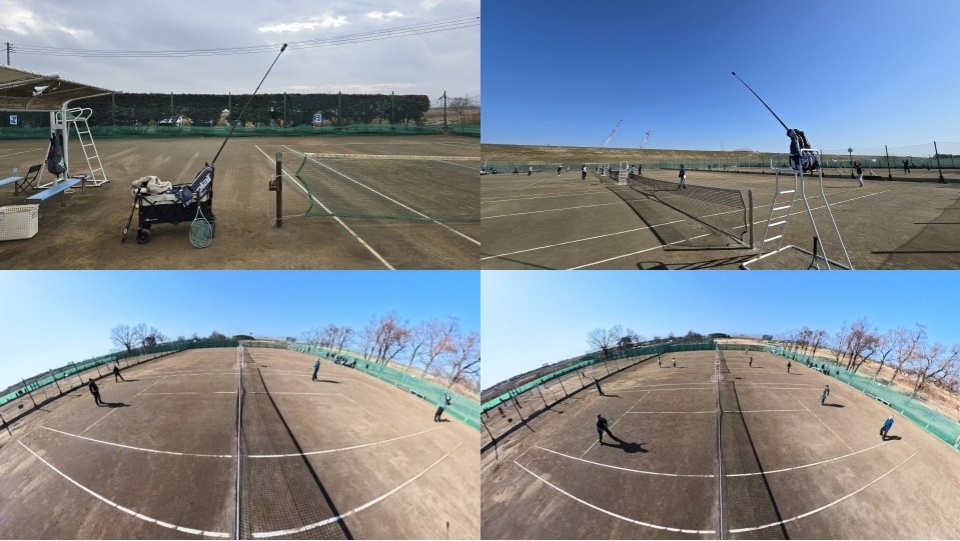
[Insta360/超長い自撮り棒300cm]をテニスバッグでマウントし、移動も出来るようにキャリーワゴンに乗せ、ネットサイドに定点設置。


ダブルスプレイヤー4名が1画面に収まる画角を得ることが可能。

360°撮影のため隣のコートも同時に少し遠くなるが撮影することが出来る。

キャリーワゴンをコート後方端側に移動した際の画角がコチラ。対面側のプレーヤーが極小サイズな上に、カメラ側のプレイヤーも小さいく事後確認には不適。

キャリーワゴンをコート後方中央に移動した際の画角がコチラ。対面側のプレーヤーが極小サイズだが、カメラ側コートのプレイヤーの動きやポジションは良く分かる。

②定点撮影(テニス審判台+テニスバッグマウント)
[Insta360/超長い自撮り棒300cm]をテニスバッグでマウントし、審判台の上に1.5mゴムベルト2本を使って固定。


上空5m程の視点による画角となりよりダブルスプレイヤーの動きを確認し易い。

360°撮影のため隣のコートも同時に少し遠くなるが撮影することが出来る

③移動撮影(手持ち)
300cm自撮り棒を身長175cmの小生がネットサイドから最大長(約500cm高)に伸ばして撮影。空撮調の画角を多角的に得ることが出来るが重いので短時間の撮影に留まる。


■リモートコントロール
300cm自撮り棒を使うテニス撮影におけるリモートコントロールの選択肢は全部で4つ。
【Ⅰ】本体シームレス操作
300cm自撮り棒を使うテニス撮影においてはカメラとの距離が長いためほぼほぼ使えない。
【Ⅱ】スマートフォン(アプリ)
[Samsung/Galaxy S24Ultra]のInsta360アプリによる撮影オンオフに加え画角プレビュー表示も可能で対応通信距離も50mと長いため、ベンチサイドの位置を気にせずに操作することが可能。4つのリモートコントロール形態の中で最も使い勝手が良い。
【Ⅲ】スマートウォッチ(アプリ)
[GARMIN/epix Pro Gen2 Sapphire 47mm]アプリにより撮影オンオフの操作が可能。カメラとの距離によって不安定になることがあり、サブとして使用するのが良い。
【Ⅳ】純正ミニリモコン
撮影オンオフはシンプルで操作も簡便だが通勤距離が10mと短いため、カメラ近くでの操作に限定される。
テニス撮影における4つのリモートコントロールの適否表がコチラ。
| リモートコントロール | 【Ⅰ】本体シームレス操作 | 【Ⅱ】 スマートフォン |
【Ⅲ】 スマートウォッチ |
【Ⅳ】 純正ミニリモコン |
|||
| ツイスト撮影 | ジェスチャー操作 | 音声制御 | |||||
| 対応距離(m) | ~3 | 0.4~1.6 | ~1.2 | 50 | 20 | 10 | |
| 撮影ON/OFF | ○ | ○ | ○ | ○ | ○ | ○ | |
| プレビュー表示 | × | × | × | ○ | × | × | |
| 自撮り棒 | 300cm | × | × | × | ◎ | △ | ◎ |
※あくまで私見
■事後編集
事後編集における元ファイルと書き出し(エンコード)ファイルの画質設定及び編集アプリ&ソフトの付いて整理してみる。
-360°動画ファイルの容量
4ゲーム先取ノンアドの撮影時間は長くて約20分程。6K/30fps/アクティブHDRON/アダプティブトーンONの撮影プロファイルにおける1分間当たりの容量は約0.56GBで20分だと約11GBとDVD約3枚分の大容量(>_<)。
| Video-No. | 分 | 秒 | GB | GB/1min |
| 01 | 17 | 1 | 9.3 | 0.55 |
| 02 | 19 | 17 | 10.75 | 0.56 |
| 03 | 19 | 24 | 10.85 | 0.56 |
| 04 | 17 | 48 | 9.83 | 0.55 |
| 05 | 12 | 20 | 6.91 | 0.56 |
| 06 | 3 | 19 | 1.85 | 0.56 |
| 07 | 8 | 43 | 4.86 | 0.56 |
| 08 | 12 | 59 | 7.15 | 0.55 |
| 09 | 9 | 50 | 5.41 | 0.55 |
-書き出し動画ファイルの容量
実際に6K/30fbsで撮影した10分間の360°動画ファイル5.6GBから各解像度で書き出し(エンコード)したファイルサイズ及び圧縮率の一覧が以下の通り。意外なことに解像度を下げる程ファイルサイズが小さくなる訳ではなく1920Pと1440Pの圧縮率は約30%と同等、1080Pと960Pとの圧縮率も約13%と変わりがなく、720Pと480Pに至っては逆転現象が生じている。Insta360のWindowsソフトによるエンコードは大人数による上映会でない限り1080*608Pが画質とファイルサイズのバランスが良いと考えられる。
| 解像度 | 視聴デバイス | ファイルサイズ(GB/圧縮率) ※元ファイル 5.6GB/10min |
||||
| 横 | 縦 | 6.8インチ スマホ |
11インチ タブレット |
65インチ モニター |
||
| 1920 | 1080 | ◎ | ◎ | ◎ | 1.7 | 31% |
| 1440 | 810 | ◎ | ◎ | 〇 | 1.7 | 30% |
| 1080 | 608 | ◎ | ◎ | ○ | 0.7 | 13% |
| 960 | 540 | ○ | ○ | △ | 0.7 | 12% |
| 720 | 405 | ○ | △ | × | 0.4 | 8% |
| 480 | 270 | △ | × | × | 0.5 | 8% |
-編集ソフト
360°動画ファイルを編集するフリーソフトはAndoridOSのInsta360アプリとWindowsPCのInsta360アプリソフトの2種類あり。小生のハード環境において、AndoridアプリはAI自動編集機能が使えるが複数エンコード非対応で約20minのファイルをエンコードするのに2時間以上の時間要するため、テニスゲームの書き出しにはWindowsソフトを使った方が格段に時短。3分以内の短時間動画ならAI自動編集が可能なAndoridアプリの方が使い勝手が良いが、テニスのゲーム撮影ではWindowsソフトの方が適している。
| アプリ/ソフト名 | OS | AI自動編集 | 複数エンコード進行 | 6K30fbs20min エンコード時間 |
| Insta360アプリ | Andorid | ○ | × | 120min以上 |
| Insta360ソフト | Windows | × | ○ | 30min未満 |
≫insta360 アプリ for Android
AIフレームを選択し自動編集を選べば自動でダイジェスト動画を作成してくれる。ダイジェスト動画の長さも自動で設定されるが手動でも4段階選択可能(0-20s/30-60s/60-120s/120s-180s)。360°カメラとスマホをWiFiで接続した状態でないとAI解析が出来ない。AI解析の際にデータ通信発生してしまうため注意が必要。AI解析をしたいファイルを一旦、360°カメラとスマホをWiFiで接続した状態でスマホにダウンロード(この時はデータ通信量は発生しない)してから、飛行機モードでデータ通信を停止した状態でWiFiとBluetoothをONにしてた後、ダウンロードファイルをAI解析に掛ければタスクが進行する。
≫スマホのモバイルデータ通信量を発生しないようにする方法
①スマホの飛行機モードにしてWiFiとBluetoothをオンにする。
②X4 Airを接続
③AI編集をしたいファイルをスマホ本体にダウンロード(この時はモバイルデータ通信は発生しない)
④X4 Airとスマホの接続をきり、スマホが自宅WiFiに切り替わっていることを確認した後AI編集を実行。
≫Insta360 Studio ソフト for WindowsPC
360°カメラとWindowsPCをType-C⇔Type-Cケーブルで接続することにより360°カメラ内のファイルをInsta360 Studioで編集することが出来る。有線ケーブル経由での接続となるためデータ通信量は発生しない。Insta360 Studioはスマホアプリに比べてAI解析⇒自動収集機能はない。PC画面上で設定作業が出来るため作業し易いこと、複数タスクを展開できることを考えると固定撮影動画やトラッキング動画を編集書き出しするだけならPCの方が使い勝手が良い。
■視聴デバイス
我家の視聴デバイスは主に以下の4つ。①②は解像度1080×608で書き出し(エンコード)しても十分綺麗に映るが、③④の場合は元ファイルをそのままスマホにダウンロードしてType-C⇔MDMIケーブル接続で再生した方が綺麗に映る。
≫視聴デバイス
①6.8インチスマートフォン[Samsung/Galaxy S24Ultra]
②10.9インチタブレット[Samsung/Galaxy Tab S9FE]
③65インチ液晶テレビ[SONY/65V型液晶テレビ ブラビア KJ-65X80J]
④モバイルプロジェクタ[Anker/Nebula Capsule Ⅲ Laser]
■まとめ
[Insta360/X4 Air]をテニス撮影で使用する場合の肝は300cm自撮り棒とテニスバッグマウント。リモートコントロールは撮影オンオフに加えプレビュー表示も可能なスマホアプリをメイン使用、ミニリモコンをサブ使用とする。撮影プロファイルは6K/30fbsで書き出しプロファイルはプレイヤー全員が収まるフレームを解像度1080×608でエンコード。



最近のコメント